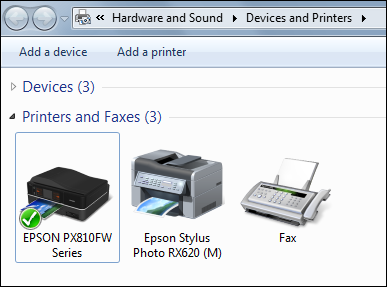
Come accedere alla cartella Dispositivi e Stampanti in Windows
Windows 10
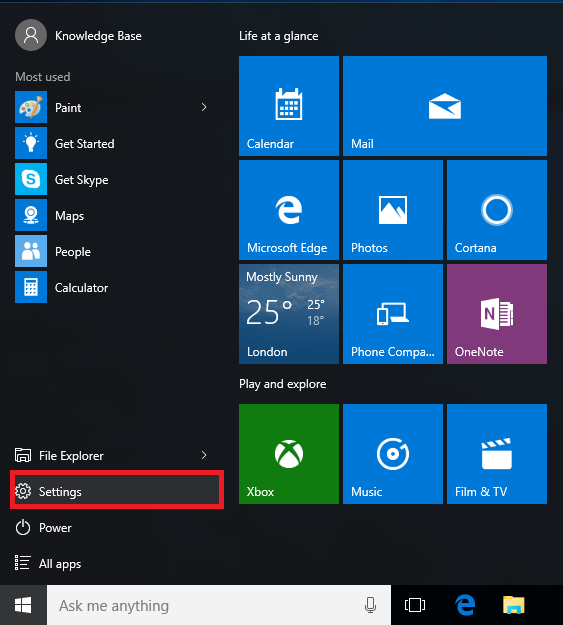
- Nella parte inferiore sinistra dello schermo fare click o toccare il pulsante
 Start per visualizzare il menu.
 -
Fare click o toccare Impostazioni.
-
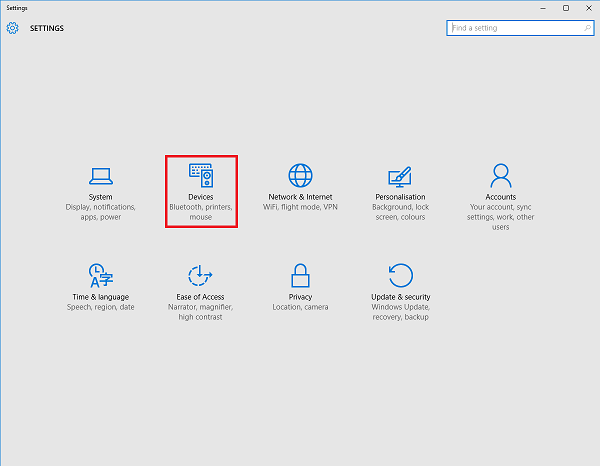
Fare click o toccare Dispositivi.
-
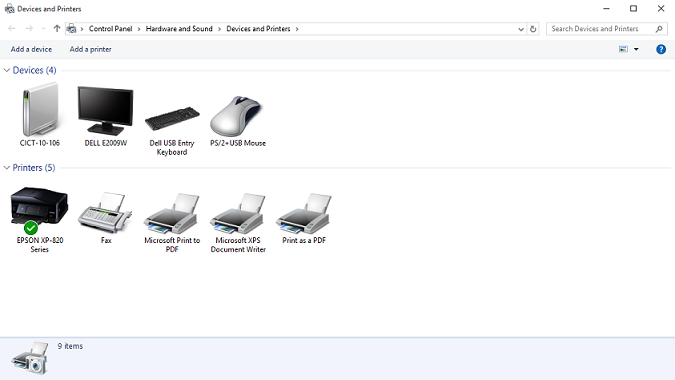
Nella schermata successiva fare click o toccare Dispositivi e Stampanti nella parte inferiore della finestra.
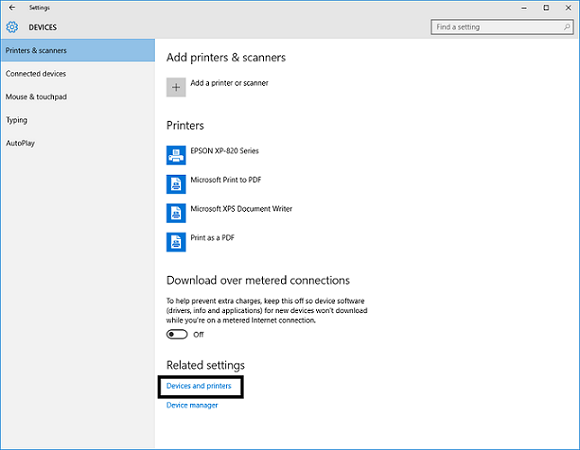
Finestra Dispositivi e Stampanti
 Nota: Nota: |
|---|
|
Se non è presente un’icona per la stampante Epson il driver non è installato. Installa il driver secondo il metodo consigliato nell’articolo Epson e Windows 10. |
Windows 8
-
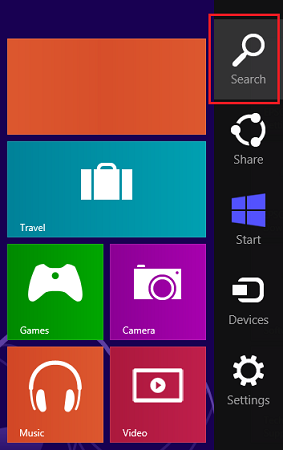
Spostare il cursore del mouse in basso o in alto a destra dello schermo e fare click sull’icona Cerca (evidenziata sotto) dal menu che appare.
-
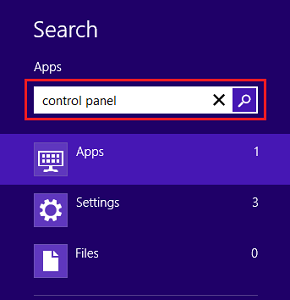
Digitare Pannello di controllo nella barra di ricerca Cerca e premere Invio.
-
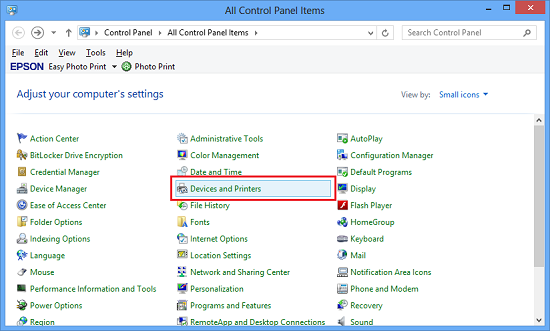
Nel Pannello di controllo fare doppio click su Dispositivi e Stampanti (Visualizzazione per icone piccole/grandi) o fare click su Visualizza Dispositivi e Stampanti (Visualizzazione per Categorie).
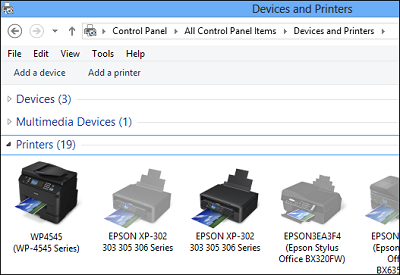 Nota:
Nota:Se non è presente un’icona per la stampante Epson il driver non è installato. Installa il driver secondo il metodo consigliato nell’articolo Epson, Windows 8 and Windows 8.1.
Windows 7
-
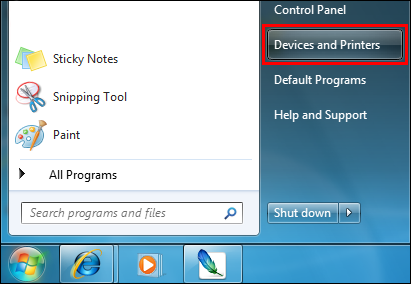
Fare click sul pulsante
 Start quindi su Dispositivi e Stampanti.
-
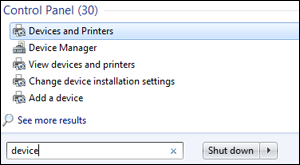
In alternativa digitare dispositivi nella casella di Avvia Ricerca e premere Invio o fare click su Dispositivi e Stampanti.
-
Si aprirá la cartella Dispositivi e Stampanti. Dovrebbe essere presente un’icona per la tua stampante Epson.